Empieza aquí
De una cuenta vacía a tu primer servicio programado. Sigue los pasos en orden: cada uno necesita el anterior.
Inicia sesión y ubícate
Ministry Order funciona en tres lugares, todos con la misma cuenta: la app para iPhone, la app para Android y el panel web en ministryorder.com. Planea donde prefieras: la mayoría de los líderes configuran todo en la web y lo revisan en el teléfono.
Verás hasta cuatro áreas: Mi horario (donde sirves), Eventos (cada servicio), Personas y Administrar datos (tus equipos y ajustes). Los voluntarios solo ven las dos primeras.
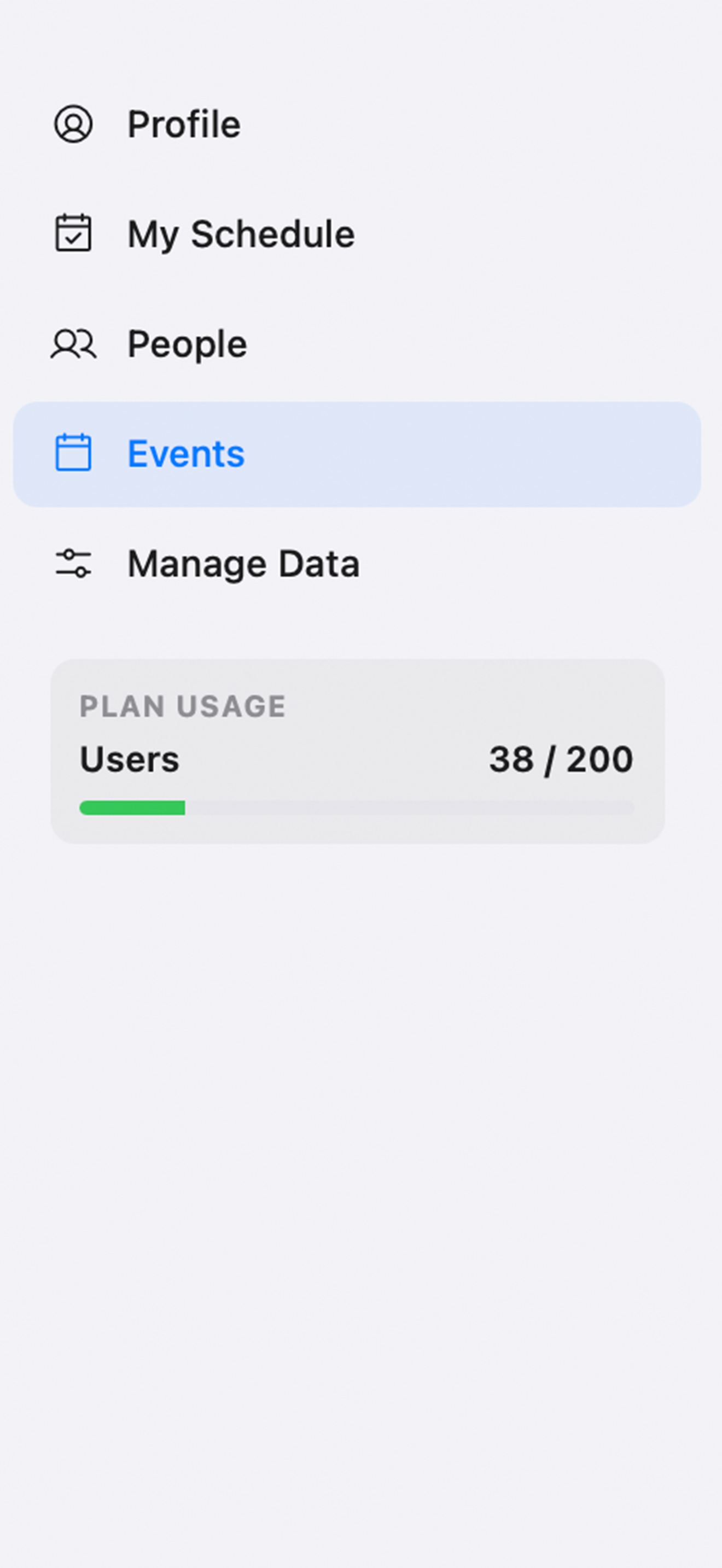
El panel web, con el menú principal.
Configura tu zona horaria
Haz esto antes de crear cualquier cosa. Ve a Administrar datos → Zona horaria y elige la zona de tu iglesia.
Cada hora de servicio que escribes se guarda y se muestra en esta zona para todos. Si pones un servicio a las 7:00 p. m., un voluntario que esté de viaje en otro país también ve 7:00 p. m.: la app nunca cambia las horas a su reloj local.

Cambiar la zona horaria después no mueve los eventos que ya creaste; cambia cómo se leen sus horas. Treinta segundos ahora te ahorran una tarde confusa después.
Crea tu primer equipo
Un equipo es un ministerio: Alabanza, Producción, Ujieres, Niños. Ve a Administrar datos → Equipos → + Agregar equipo y ponle nombre.
Empieza con uno. Puedes agregar los demás cuando veas cómo funciona un equipo hasta el domingo.

Agrega puestos a ese equipo
Los puestos son las tareas dentro de un equipo: Baterista, Camarógrafo, Bienvenida. Toca tu equipo, abre Administrar puestos, escribe un nombre y presiona Agregar. Eso es todo.
Cada puesto tiene una cantidad de lugares: cuántas personas necesitas en esa tarea. Un ingeniero de sonido, seis ujieres.

Si tus camarógrafos son intercambiables, crea un puesto de Camarógrafo con 5 lugares. Si Cámara 1 y Cámara 3 son de verdad tareas distintas, crea puestos separados. Las dos formas funcionan: elige la que se parezca a cómo das instrucciones a tu gente.
Agrega a tu gente
Ve a Personas → Agregar persona. Escribe un nombre y un correo si quieres que pueda iniciar sesión.
- Con correo: puede iniciar sesión, recibir avisos, aceptar o rechazar y marcar fechas no disponibles.
- Sin correo: es un nombre que puedes programar, pero no puede responder. Está bien para alguien que no quiere la app.
Luego descarga la app y se registra con ese mismo correo, y queda conectado a tu iglesia automáticamente.

Si alguien se registra con un correo distinto al de su registro, entrará a una cuenta vacía. Elimina el registro y vuelve a agregarlo con el correo que realmente usó.
Arma la lista del equipo
Abre tu equipo y ve a Administrar lista. Marca a todos los que sirven en ese equipo.
Esto hace que aparezcan cuando programas y les permite tomar ellos mismos los lugares libres.
Para que alguien dirija el equipo sin darle acceso a toda la iglesia, márcalo como Líder en su fila. Así podrá asignar personas, fijar horas de llegada y enviar solicitudes solo para ese equipo.

La etiqueta Líder en una fila de la lista limita a esa persona a ese equipo. Solo funciona si su rol general en Personas es Líder; marcar a un Voluntario no hace nada. Consulta la guía completa para ver todos los permisos.
Crea tu primer evento
Desde Eventos, toca +. Ponle nombre, elige una carpeta (Servicios dominicales es una buena primera opción) y fija la fecha y la hora de inicio.
Dos interruptores deciden qué se copia de tu último evento: Copiar equipos y Copiar orden. En tu primer evento no hay nada que copiar, así que déjalos como quieras.

Agrega el equipo y programa a las personas
Abre el evento. En la sección Equipos toca + y elige tu equipo: aparece como una tarjeta.
Toca la tarjeta para fijar la hora de llegada (cuando llega ese equipo, no cuando empieza el servicio) y luego llena cada puesto. Primero aparece la gente de la lista del equipo.
Si dejas un puesto vacío, aparece como Se necesita, y los voluntarios de ese equipo pueden tomarlo ellos mismos.

Nadie recibe aviso cuando lo asignas. Las asignaciones quedan en borrador para que puedas cambiar de opinión sin problema. Cuando estés listo, abre la tarjeta del equipo y toca Enviar solicitudes pendientes: en ese momento les llega el aviso a los voluntarios.
Arma el orden del servicio
En la sección Orden, toca Agregar elemento para cada parte de tu servicio. Dale un segmento (Oración, Alabanza, Prédica), un título y una duración.
Las horas de inicio se calculan solas: cambia una duración y todo lo de abajo se ajusta. En un set de alabanza, agrega tus canciones con tonos y duraciones, y el total se calcula solo.

Los segmentos son las etiquetas grises a la izquierda. Si la lista está vacía, agrega algunos en Administrar datos → Segmentos: Oración, Alabanza, Anuncios, Prédica, Ofrenda.
Explica a tus voluntarios qué esperar
Envíales esto y listo:
- Descarga Ministry Order y regístrate con el correo que tiene la iglesia para ti.
- Abre Mi horario y toca Aceptar o Rechazar en lo que esté pendiente.
- Agrega las fechas en que no estarás en Perfil → Fechas no disponibles.
- Si tu equipo necesita a alguien, aparece en Oportunidades abiertas: toca Aceptar para tomarlo.

Lo que ve un voluntario cuando le llega una solicitud.
¡Tu primer domingo ya está programado!
La próxima semana toma unos dos minutos: crea el evento con Copiar equipos activado, ajusta quién sirve y envía.
Lee la guía completaLa guía completa explica cada pantalla en detalle, incluido el Modo en vivo, las exportaciones a PDF y las preguntas comunes. O escribe a support@node78.com y cuéntanos qué estabas haciendo.